Station 的终端是与 VS Code 同一发布线的 xterm.js,并移植了 VS Code 的 shell 集成脚本。shell 会上报每一条命令,所以每条命令都有标记、退出码圆点,以及可以跳回的位置。
- 5
- 从磁盘上找到的 shell:PowerShell 7、Windows PowerShell、Git Bash、cmd、WSL
- 1,000
- 每个终端恢复的滚动回看行数:VS Code 恢复 100 行
- 100 ms
- 你未在输入的终端共享的绘制节拍
1/3 · 每条命令都有标记
每条命令都会在边栏得到一个标记。失败的测试运行会让标记变红并保留退出码,不用滚动就能看出哪里坏了。
在 Station 中录制,使用示例项目 · 等待部分已加速
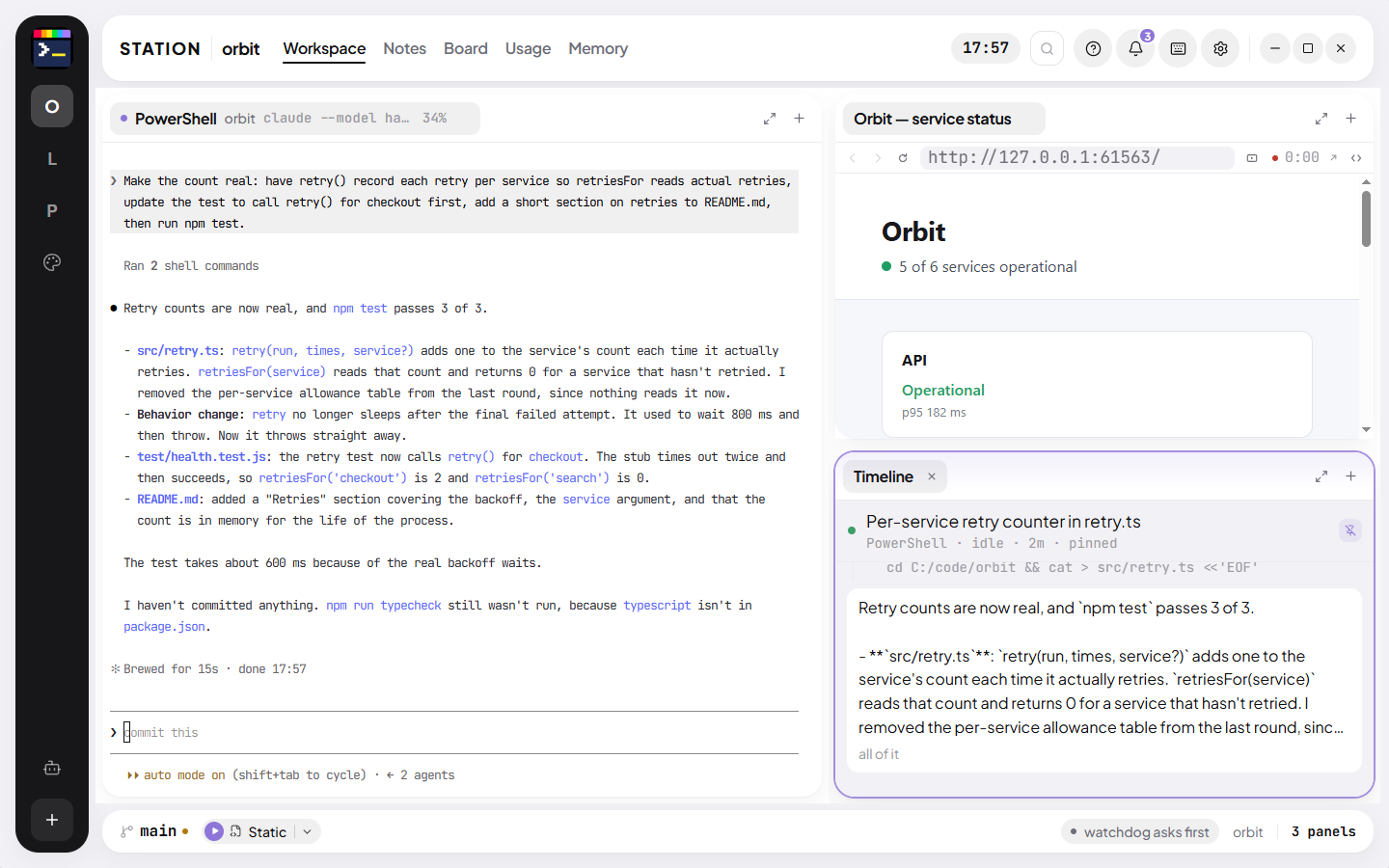
看得见的命令
shell 集成(OSC 133 和 633)为每条命令在页边加上标记,失败时圆点变红,给出的是真实的退出码,而不只是 0 或 1。Ctrl+↑ 和 Ctrl+↓ 在命令之间跳转;工作目录无需向 shell 询问两次就能追踪。
为智能体而生
每个智能体标签页显示它在工作还是在等待,以及该智能体的上下文窗口已用多少。Ctrl+Shift+O 打开编写器(一个宽敞的输入框,Enter 是换行,草稿关闭后仍会保留)并把你写的内容不发送地放进终端。把长提示词粘贴到 Claude Code 里时,它会作为一次粘贴到达。
原样回来
Station 启动时会恢复布局、滚动回看内容和每个终端的文件夹。曾运行智能体的终端会作为该智能体重新打开,通过 shell 自己的命令行以 claude --resume 恢复,不会替你输入任何东西。
对电脑很轻
shell 运行在独立进程中:node-pty 崩溃时,你损失的是终端,不是窗口。你未在输入的终端使用一个共享的 100 ms 节拍绘制;你正在输入的那个则立即绘制。这一改动让六个忙碌的智能体从占用一个 CPU 核心的大部分降到只占一小部分。
!name跳到另一个项目,!name C:\path注册一个项目- 可点击的
file:line:col路径、搜索、粘性滚动、代码片段 - 在 AltGr 键盘布局下依然有效的 Alt+方向键焦点切换
两天,全部功能,无需信用卡。