让智能体互不干扰
第一个智能体在你的项目里工作;之后的每一个,在写下第一行之前就被移到各自的 git checkout 中。两个智能体都碰过的文件,会在两行上同时变红。完成的分支只有在已提交且 typecheck 通过后才会合并回来。
kcorrai Station面向 Windows 的智能体空间
Station 是围绕 Claude Code CLI 构建的 Windows 工作区:具备真正 shell 集成的终端、原生浏览器面板、由智能体自己填写的看板、每个智能体独立的 git checkout,以及在智能体工作时让电脑保持可用的调度器。按住 Ctrl+Win 就能对其中任何一处说话。
免费 2 天 · 无需信用卡 · Windows 10 和 11

怎么用
这是开发 Station 的人自己的用法:一个仓库里跑着十个 Claude Code 智能体,各自在独立的 checkout 中,全部呈现在一块屏幕上。用一分钟左右看完一个上午,或者直接跳到某一章。
1/8 · 一个智能体,一个检出
Ctrl+Alt+T 为智能体打开一个终端。claude 一启动,Station 就把它移进独立的 git 检出和分支,在它写下第一行之前。
在 Station 中录制,使用示例项目 · 等待部分已加速
三项工作
第一个智能体在你的项目里工作;之后的每一个,在写下第一行之前就被移到各自的 git checkout 中。两个智能体都碰过的文件,会在两行上同时变红。完成的分支只有在已提交且 typecheck 通过后才会合并回来。
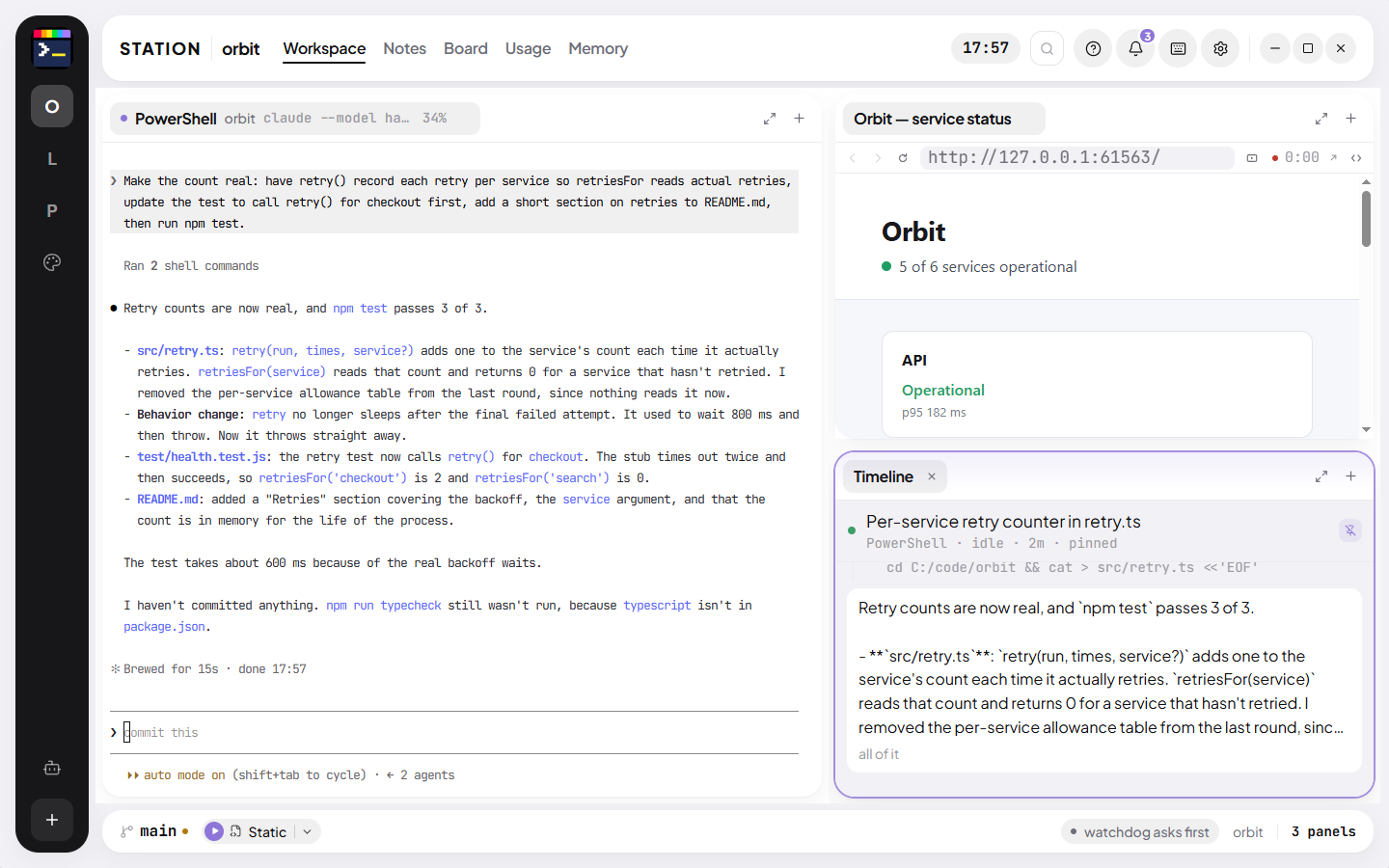
侧栏把智能体分为需要你、工作中、空闲和已完成。时间线跟随每个智能体的编辑、命令和失败。它们的任务列表无需任何人抄写,就会变成看板上的卡片。
在 Windows 的任何地方按住 Ctrl+Win 就能说话。页面的控制台错误、截图,或你在页面上指出的元素,一个按键就能发到终端。
智能体
Station 通过 Claude Code 自带的 hook 来观察它,所以它知道哪个智能体在工作、哪个在等你、每个智能体碰过哪些文件,无需窥看任何人的肩头。
<project>.worktrees 下为每个智能体建立 checkout,node_modules 通过 junction 借用而不是复制语音输入
语音输入适用于所有应用,不止 Station。用你自己的话说就行;清理模型会去掉口头语,保留你的更正,并修复语音识别弄错的技术词汇。
PS C:\work\checkout-api> claude
claude ›
麦克风听到的
进入终端的内容
浏览器面板
浏览器面板是停靠在终端之间的原生 Chromium 视图,不是 iframe。智能体需要从页面得到的东西,一个按键就能送达。
Ctrl+Shift+E 把页面的控制台错误发到终端Ctrl+Shift+X 指出页面上哪里不对并说明原因:终端会收到每个元素、它的源代码行和一张图片Ctrl+Shift+S 捕获页面,让你做标注,然后发送文件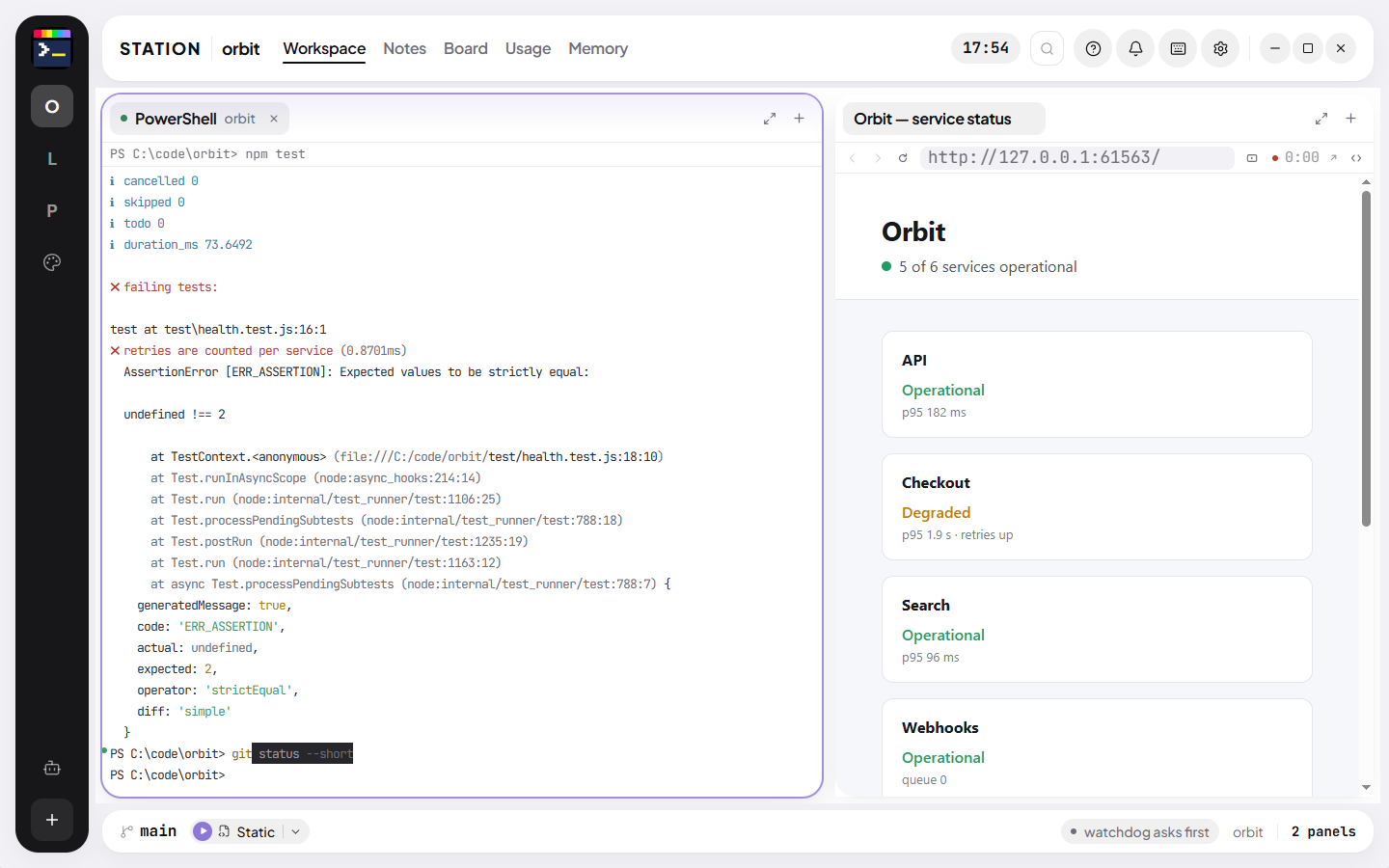
调度器
Station 启动的所有重活(Claude 会话、构建、测试运行)都先向同一个窗口申请。CPU、内存或磁盘超出你设定的上限时,它就排队等候。它从不终止任何东西,也没有任何任务会等待超过十分钟。
85% · 硬上限 ▲
终端
基于 VS Code 自己发布线的 xterm.js,并移植了 VS Code 的 shell 集成脚本。每条命令都有标记和退出码圆点;Ctrl+↑ 和 Ctrl+↓ 在它们之间跳转。
行事准则
Station 会把提示词、回答和语音输入的文字写进终端,并让它们留在那里。只有在你打开了自动化的地方,它才会自行发送,例如watchdog的“Fix it”模式。
调度器只是让任务等待,不会结束它们。安静模式只降低优先级,不会停止进程。智能体留下的文件只会提示你移到回收站,绝不会直接删除。
空闲的 Station 占用 0% CPU。指示灯闪几下就静止,因为永不结束的循环会让 GPU 每秒白白绘制六十帧。
Station 运行的是你自己安装并登录的 Claude Code。它从不接触你的令牌或 API 密钥。项目、笔记和布局存放在你磁盘上的数据库里。
每个功能,实际演示
同一个仓库里的多个 Claude Code 智能体,互不踩踏。 了解更多 →
1/4 · 每个智能体一个 checkout
Ctrl+Alt+T 为智能体打开一个终端。你在 claude 上按下 Enter 的那一刻,Station 就把它移进属于它自己的 git checkout 和分支,赶在它写下第一行之前。
在 Station 中录制,使用示例项目 · 等待部分已加速
在任何应用里按住 Ctrl+Win,说话,松开。你的话会输入在光标原来的位置。 了解更多 →
1/4 · 连按两次 Ctrl+Win
连按两次就进入免提模式,在任何应用里都行。屏幕底部的胶囊表示正在聆听。
在 Station 中录制,使用示例项目 · 等待部分已加速
VS Code 的终端和 shell 集成,放进为智能体打造的窗口。 了解更多 →
1/3 · 每条命令都有标记
每条命令都会在边栏得到一个标记。失败的测试运行会让标记变红并保留退出码,不用滚动就能看出哪里坏了。
在 Station 中录制,使用示例项目 · 等待部分已加速
终端旁的原生 Chromium,从页面到智能体只需一个按键。 了解更多 →
1/3 · 页面告诉你哪里坏了
项目运行在终端旁边一个真正的浏览器面板里。页面一出错,面板工具栏就会统计控制台错误,不用打开 DevTools。
在 Station 中录制,使用示例项目 · 等待部分已加速
由你的智能体自己保持更新的看板。 了解更多 →
1/3 · 写下卡片
卡片直接写在 To do 里:一个标题,再选一个类型,比如功能或缺陷。智能体通过 Station 的工具读取同一块看板,你在这里写的,它们都能看到。
在 Station 中录制,使用示例项目 · 等待部分已加速
你的智能体花了多少,读自 Claude Code 自己的转录。 了解更多 →
1/4 · 本来要花多少钱
Claude Code 用掉的每一个 token,都从它自己的转录记录中读取,并按 API 价格折算。这不是账单,只是让你对规模有个概念。
在 Station 中录制,使用示例项目 · 等待部分已加速
捕获、标注、发送,或者从屏幕任何位置复制文字。 了解更多 →
1/7 · 截一张图
Ctrl+Shift+4 会把屏幕原样定住,所以你选择时什么都不会动。
在 Station 中录制,使用示例项目 · 等待部分已加速
按项目划分的块编辑器和自由画布,以 Markdown 存储。 了解更多 →
1/4 · 一个想法一页
笔记就在代码旁边,你在想的每件事各占一页。起个名字,然后在任意位置双击就能开始写。
在 Station 中录制,使用示例项目 · 等待部分已加速
一个按键显示工作区构建出的内容,只在它尚未运行时才启动。 了解更多 →
1/2 · 按下 F5
F5 在任何地方都能用,哪怕焦点在终端上。Station 会读取这个项目要运行什么,并在终端旁边的浏览器面板里打开它。像这样的静态页面由它自己提供。
在 Station 中录制,使用示例项目 · 等待部分已加速
每个操作都有命令,每个命令都可以有按键。 了解更多 →
1/3 · 一个面板搞定一切
Ctrl+Shift+P 打开命令面板。输入几个字母列表就会收窄,方向键选择,Enter 执行命令:这里是在右侧新开一个终端。
在 Station 中录制,使用示例项目 · 等待部分已加速
49 套配色、一个自定义主题,以及别处没有的街机风格。 了解更多 →
1/3 · 49 套配色
在命令面板里输入主题名称,整个窗口立刻一起切换:Tokyo Night、Catppuccin、Gruvbox、Rosé Pine。终端颜色也来自同一个主题,所以代码和终端始终一致。
在 Station 中录制,使用示例项目 · 等待部分已加速
发布
v0.64.0
v0.63.0
v0.62.0
需要。Station 运行的是你自己安装并登录的 Claude Code CLI,使用你自己的 Claude 方案或 API 密钥。Station 不转售令牌,也从不接触你的密钥,你的智能体用掉的部分由 Anthropic 计费,与没有 Station 时完全一样。
Station 会要求输入许可证。你的项目、笔记、看板和布局都原样保留;购买许可证、输入密钥,就可以继续。
一个许可证最多可同时在 3 台电脑上激活。随时可以迁移:在“设置 → License”中释放一台电脑;如果那台电脑已不在手边,则通过客户门户释放。
购买后 14 天内可以,全额退款,无需理由。请通过收据或客户门户申请。
可以。Station 在能联网时大约每天检查一次许可证,即使连不上服务器也能继续使用 7 天。
目前只支持 Windows 10 和 11。Station 依赖 Windows 本身(ConPTY、它的 OCR、它的效率模式)而不是去勉强兼容三种系统。
它的许可证检查,经过哈希的机器 ID 和你的密钥,以及对公开发布页面的更新检查。没有遥测,没有分析,没有崩溃报告。你的代码和对话留在你的电脑上;Claude Code 照常与 Anthropic 通信,而托管的语音输入服务只有在你选择它时才会听到你的声音。
只在于付费方式。两者都包含全部功能和全部更新。Pro 是可随时取消的订阅;Lifetime 是一次性付费。
可以。每个应用都有自己的安装包和自己的两天试用,它的密钥只能开启该应用。Station 密钥(按月、按年或 Lifetime)可以开启这四个应用以及 Station 本身。