에이전트끼리 부딪치지 않게 합니다
첫 번째 에이전트는 프로젝트에서 작업하고, 그 뒤의 에이전트는 한 줄도 쓰기 전에 각자의 git checkout으로 옮겨집니다. 두 에이전트가 모두 건드린 파일은 양쪽 행에서 빨갛게 표시됩니다. 끝난 브랜치는 커밋되어 있고 typecheck를 통과했을 때만 돌아옵니다.
kcorrai StationWindows를 위한 에이전트 공간
Station은 Claude Code CLI를 중심으로 만든 Windows 워크스페이스입니다. 진짜 셸 통합이 있는 터미널, 네이티브 브라우저 패널, 에이전트가 직접 채우는 보드, 에이전트마다 하나씩의 git checkout, 그리고 에이전트가 일하는 동안에도 컴퓨터를 쓸 수 있게 지켜 주는 스케줄러가 있습니다. Ctrl+Win을 누른 채 말하면 어디에든 입력됩니다.
2일 무료 · 카드 불필요 · Windows 10 및 11

이렇게 씁니다
Station을 만드는 사람이 실제로 쓰는 방식입니다. 한 저장소에서 Claude Code 에이전트 열 개가 각자의 checkout에서 일하고, 전부 한 화면에 모입니다. 아침 한 번을 1분 남짓에 보거나 원하는 챕터로 바로 이동하세요.
1/8 · 에이전트마다 체크아웃
Ctrl+Alt+T로 에이전트용 터미널을 엽니다. claude가 시작되면 Station은 한 줄도 쓰기 전에 전용 git 체크아웃과 브랜치로 옮깁니다.
Station에서 샘플 프로젝트로 녹화 · 대기 시간은 빨리 감기
세 가지 역할
첫 번째 에이전트는 프로젝트에서 작업하고, 그 뒤의 에이전트는 한 줄도 쓰기 전에 각자의 git checkout으로 옮겨집니다. 두 에이전트가 모두 건드린 파일은 양쪽 행에서 빨갛게 표시됩니다. 끝난 브랜치는 커밋되어 있고 typecheck를 통과했을 때만 돌아옵니다.
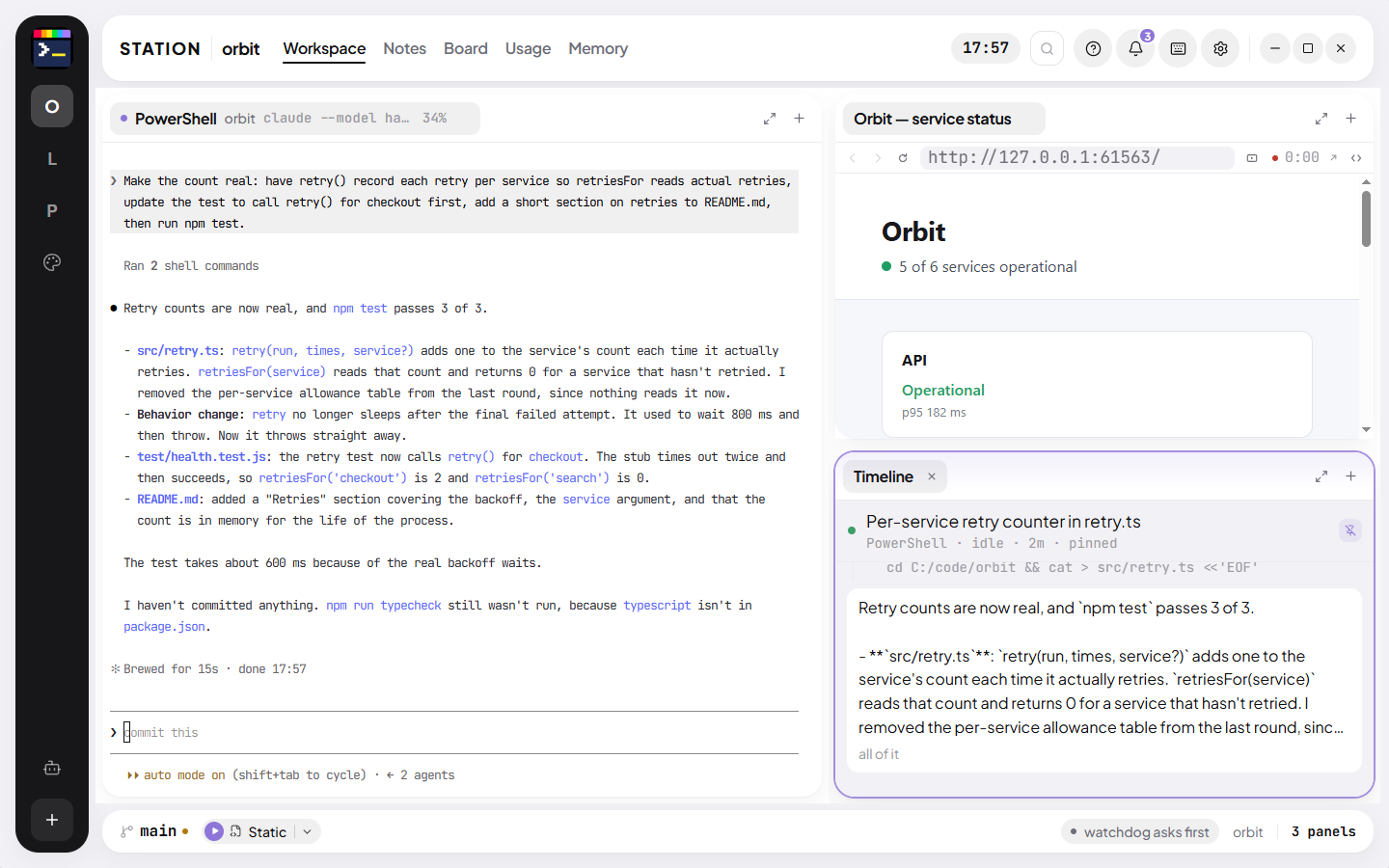
레일이 에이전트를 확인 필요, 작업 중, 대기 중, 완료로 나눕니다. 타임라인은 각 에이전트의 편집, 명령, 실패를 따라갑니다. 에이전트의 작업 목록은 아무도 옮겨 적지 않아도 보드의 카드가 됩니다.
Windows 어디서든 Ctrl+Win을 누른 채 말하세요. 페이지의 콘솔 오류, 스크린샷, 페이지에서 가리킨 요소를 키 하나로 터미널에 보낼 수 있습니다.
에이전트
Station은 Claude Code의 자체 hook으로 상태를 파악합니다. 어느 에이전트가 일하고 있는지, 어느 에이전트가 당신을 기다리는지, 각자 어떤 파일을 건드렸는지를 누구의 어깨 너머로 읽지 않고도 압니다.
<project>.worktrees 아래에 에이전트별 checkout을 만들고, node_modules는 복사하지 않고 junction으로 빌려 씁니다음성 입력
음성 입력은 Station뿐 아니라 모든 애플리케이션에서 작동합니다. 평소 말투로 말하면 정리 모델이 군더더기를 지우고, 정정한 내용은 남기고, 음성 인식이 망가뜨린 기술 용어를 고쳐 줍니다.
PS C:\work\checkout-api> claude
claude ›
마이크가 들은 것
터미널에 들어가는 것
브라우저 패널
브라우저 패널은 iframe이 아니라 터미널 사이에 도킹되는 네이티브 Chromium 뷰입니다. 에이전트가 페이지에서 필요로 하는 것이 키 하나로 전달됩니다.
Ctrl+Shift+E는 페이지의 콘솔 오류를 터미널로 보냅니다Ctrl+Shift+X는 페이지에서 잘못된 곳을 가리키고 이유를 말합니다. 터미널은 각 요소와 소스 줄, 이미지를 받습니다Ctrl+Shift+S는 페이지를 캡처해 표시를 할 수 있게 하고 파일을 보냅니다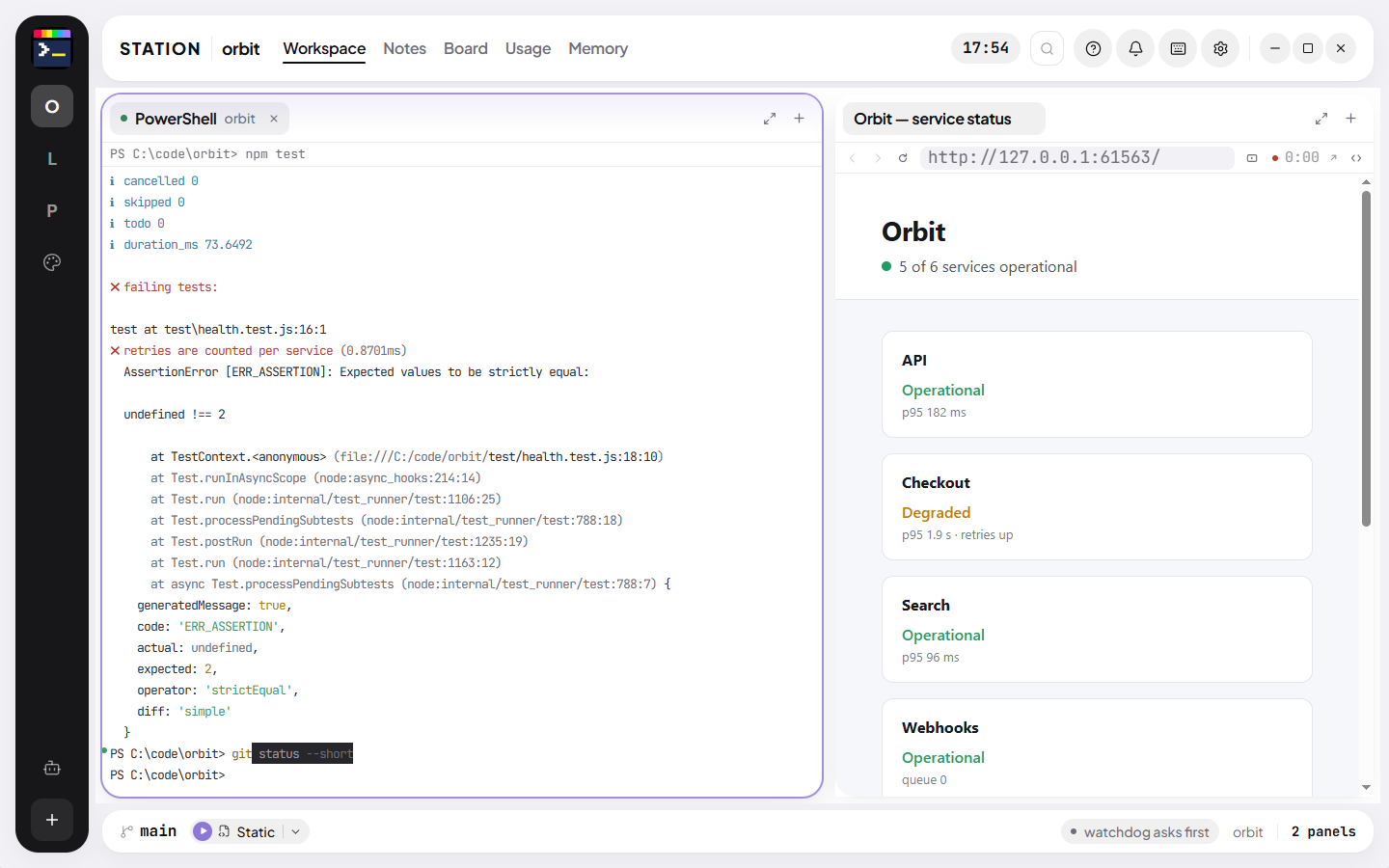
스케줄러
Station이 시작하는 무거운 작업, 즉 Claude 세션, 빌드, 테스트 실행은 먼저 하나의 창구에 물어봅니다. CPU, RAM, 디스크가 설정한 한도를 넘으면 차례를 기다립니다. 아무것도 강제로 종료하지 않으며, 10분 넘게 기다리는 작업은 없습니다.
85% · 상한 ▲
터미널
VS Code와 같은 릴리스 라인의 xterm.js에 VS Code의 셸 통합 스크립트를 이식했습니다. 모든 명령에 마크와 종료 코드 점이 붙고, Ctrl+↑와 Ctrl+↓로 명령 사이를 이동합니다.
운영 원칙
Station은 프롬프트, 답변, 음성으로 입력한 텍스트를 터미널에 써 두고 그대로 둡니다. 스스로 보내는 것은 당신이 자동화를 켠 곳뿐입니다. 예를 들어 워치독의 “Fix it” 모드가 그렇습니다.
스케줄러는 작업을 붙잡아 둘 뿐 끝내지 않습니다. 조용한 모드는 우선순위를 낮출 뿐 프로세스를 멈추지 않습니다. 에이전트가 남긴 파일은 휴지통으로 보내도록 제안할 뿐 삭제하지 않습니다.
유휴 상태의 Station은 CPU를 0% 씁니다. 표시등은 몇 번 깜박이다 멈춥니다. 끝나지 않는 루프는 GPU가 아무 이유 없이 초당 60프레임을 계속 그리게 하기 때문입니다.
Station은 당신이 설치하고 로그인한 Claude Code를 실행합니다. 토큰이나 API 키는 보지 못합니다. 프로젝트, 노트, 레이아웃은 당신의 디스크에 있는 데이터베이스에 저장됩니다.
모든 기능, 실제 동작
하나의 저장소에서 여러 Claude Code 에이전트가 서로 밟지 않고 일합니다. 자세히 보기 →
1/4 · 에이전트마다 체크아웃 하나
Ctrl+Alt+T 로 에이전트용 터미널이 열립니다. claude 에서 Enter 를 누르는 순간 Station이 한 줄도 쓰기 전에 전용 git 체크아웃과 브랜치로 옮깁니다.
Station에서 샘플 프로젝트로 녹화 · 대기 시간은 빨리 감기
어떤 앱에서든 Ctrl+Win을 누른 채 말하고 놓으세요. 말이 커서가 있던 자리에 입력됩니다. 자세히 보기 →
1/4 · Ctrl+Win을 두 번 누르기
연달아 두 번 누르면 어떤 앱에서든 핸즈프리가 됩니다. 화면 아래의 알약이 듣고 있음을 보여 줍니다.
Station에서 샘플 프로젝트로 녹화 · 대기 시간은 빨리 감기
VS Code의 터미널과 셸 통합을, 에이전트를 위한 창에서. 자세히 보기 →
1/3 · 모든 명령에 표시
명령마다 여백에 표시가 붙습니다. 실패한 테스트 실행은 표시가 빨갛게 바뀌고 종료 코드가 남아, 스크롤하지 않고도 무엇이 깨졌는지 보입니다.
Station에서 샘플 프로젝트로 녹화 · 대기 시간은 빨리 감기
터미널 옆의 네이티브 Chromium, 페이지에서 에이전트까지 키 하나로. 자세히 보기 →
1/3 · 페이지가 무엇이 고장 났는지 알려 줍니다
프로젝트는 터미널 옆의 진짜 브라우저 패널에서 실행됩니다. 페이지에서 오류가 나면 패널 도구 모음이 콘솔 오류를 세어 주므로 DevTools를 열 필요가 없습니다.
Station에서 샘플 프로젝트로 녹화 · 대기 시간은 빨리 감기
에이전트가 직접 최신으로 유지하는 칸반. 자세히 보기 →
1/3 · 카드 쓰기
카드는 To do에 바로 씁니다. 제목과 기능이나 버그 같은 종류를 정합니다. 에이전트는 Station의 도구로 같은 보드를 읽으므로, 여기 쓴 내용을 그대로 봅니다.
Station에서 샘플 프로젝트로 녹화 · 대기 시간은 빨리 감기
에이전트에 드는 비용을 Claude Code의 자체 트랜스크립트에서 읽습니다. 자세히 보기 →
1/4 · 들었을 비용
Claude Code가 쓴 모든 토큰을 자체 대화 기록에서 읽어 API 요금으로 계산합니다. 청구서가 아니라 규모를 가늠하는 값입니다.
Station에서 샘플 프로젝트로 녹화 · 대기 시간은 빨리 감기
캡처하고, 표시하고, 보내세요. 또는 화면 어디서든 글자를 복사하세요. 자세히 보기 →
1/7 · 샷 찍기
Ctrl+Shift+4는 화면을 그대로 멈춰 두므로, 고르는 동안 아무것도 움직이지 않습니다.
Station에서 샘플 프로젝트로 녹화 · 대기 시간은 빨리 감기
프로젝트별 블록 에디터와 자유 캔버스. Markdown으로 저장됩니다. 자세히 보기 →
1/4 · 생각마다 한 페이지
노트는 코드 옆에 있고, 생각하는 일마다 한 페이지입니다. 이름을 붙이고 아무 곳이나 더블클릭해 쓰기 시작하세요.
Station에서 샘플 프로젝트로 녹화 · 대기 시간은 빨리 감기
키 하나로 워크스페이스가 빌드하는 것을 보여 주고, 아직 떠 있지 않을 때만 시작합니다. 자세히 보기 →
1/2 · F5 누르기
F5는 어디서든, 터미널 위에서도 동작합니다. Station은 이 프로젝트가 무엇을 실행하는지 읽고 터미널 옆 브라우저 패널에 엽니다. 이런 정적 페이지는 직접 서빙합니다.
Station에서 샘플 프로젝트로 녹화 · 대기 시간은 빨리 감기
모든 동작에 명령이 있고, 모든 명령에 키를 줄 수 있습니다. 자세히 보기 →
1/3 · 모든 것을 하나의 팔레트로
Ctrl+Shift+P 로 명령 팔레트가 열립니다. 몇 글자로 목록이 좁혀지고, 화살표로 고르고, Enter 로 실행합니다. 여기서는 오른쪽에 새 터미널을 엽니다.
Station에서 샘플 프로젝트로 녹화 · 대기 시간은 빨리 감기
팔레트 49개, 사용자 지정 테마 하나, 다른 곳에 없는 아케이드 룩. 자세히 보기 →
1/3 · 49가지 팔레트
팔레트에 테마 이름을 입력하면 창 전체가 한 번에 바뀝니다. Tokyo Night, Catppuccin, Gruvbox, Rosé Pine. 터미널 색도 같은 테마에서 오므로 코드와 터미널이 늘 어울립니다.
Station에서 샘플 프로젝트로 녹화 · 대기 시간은 빨리 감기
릴리스
v0.64.0
v0.63.0
v0.62.0
네. Station은 당신이 설치하고 로그인한 Claude Code CLI를 당신의 Claude 플랜 또는 API 키로 실행합니다. Station은 토큰을 재판매하지 않으며 키를 보지도 않습니다. 에이전트가 쓴 분량은 Station이 없을 때와 똑같이 Anthropic이 청구합니다.
Station이 라이선스를 요청합니다. 프로젝트, 노트, 보드, 레이아웃은 그대로 남습니다. 라이선스를 구매하고 키를 입력하면 이어서 쓸 수 있습니다.
라이선스는 최대 3대의 컴퓨터에서 동시에 활성화됩니다. 언제든 옮길 수 있습니다. 설정 → License에서 컴퓨터를 해제하거나, 그 컴퓨터가 없어졌다면 고객 포털에서 해제하세요.
구매 후 14일 이내라면 이유 없이 전액 환불해 드립니다. 영수증이나 고객 포털에서 요청하세요.
네. Station은 가능할 때 하루에 한 번쯤 라이선스를 확인하고, 서버에 닿지 못해도 7일 동안 계속 작동합니다.
지금은 Windows 10과 11만 지원합니다. Station은 세 가지 시스템을 얼버무리는 대신 ConPTY, OCR, 효율 모드 같은 Windows 자체 기능에 기댑니다.
라이선스 확인(해시된 머신 ID와 키)과 공개 릴리스 페이지에 대한 업데이트 확인뿐입니다. 텔레메트리도, 분석도, 충돌 보고서도 없습니다. 코드와 대화는 당신의 컴퓨터에 남습니다. Claude Code는 평소처럼 Anthropic과 통신하며, 호스팅 음성 입력 제공자는 당신이 선택한 경우에만 음성을 듣습니다.
결제 방식뿐입니다. 둘 다 모든 기능과 모든 업데이트가 포함됩니다. Pro는 언제든 해지할 수 있는 구독이고, Lifetime은 한 번만 결제합니다.
네. 각 앱은 자체 설치 파일과 자체 2일 체험이 있으며, 그 키는 해당 앱만 엽니다. Station 키(월 결제, 연 결제, Lifetime 모두)는 Station 본체와 네 앱을 모두 엽니다.
Station을 설치하고 프로젝트를 열어 에이전트를 시작해 보세요. 맞지 않으면 삭제하면 됩니다. 해지할 것은 없습니다.