エージェント同士の衝突を防ぐ
最初のエージェントはあなたのプロジェクトで作業し、2 つ目以降は 1 行も書く前に専用の git checkout へ移されます。2 つのエージェントが触れたファイルは、両方の行で赤くなります。終わったブランチは、コミット済みで typecheck が通ったときだけ戻ってきます。
kcorrai StationWindows のためのエージェントスペース
Station は Claude Code CLI を中心に作られた Windows 向けのワークスペースです。本物のシェル統合を備えたターミナル、ネイティブのブラウザパネル、エージェント自身が更新するボード、エージェントごとの git checkout、そして作業中もマシンを使える状態に保つスケジューラを備えています。Ctrl+Win を押したまま話せば、そのどこにでも入力できます。
2 日間無料 · カード不要 · Windows 10 / 11

使い方
Station を作っている本人は、こう使っています。1 つのリポジトリで 10 の Claude Code エージェントが、それぞれ専用の checkout で動き、すべてが 1 つの画面に並びます。ある朝を約 1 分で見るか、気になる章へ直接ジャンプしてください。
1/8 · エージェントごとのチェックアウト
Ctrl+Alt+T でエージェント用のターミナルを開きます。claude が起動すると、Station は一行も書かないうちに専用の git チェックアウトとブランチへ移します。
Station で収録、サンプルプロジェクト · 待ち時間は早送り
3 つの役割
最初のエージェントはあなたのプロジェクトで作業し、2 つ目以降は 1 行も書く前に専用の git checkout へ移されます。2 つのエージェントが触れたファイルは、両方の行で赤くなります。終わったブランチは、コミット済みで typecheck が通ったときだけ戻ってきます。
レールがエージェントを「あなたの対応待ち」「作業中」「待機中」「完了」に分けます。タイムラインは各エージェントの編集、コマンド、失敗を追います。タスクリストは、誰も書き写さなくてもボードのカードになります。
Windows のどこでも Ctrl+Win を押したまま話せます。ページのコンソールエラー、スクリーンショット、ページ上で指し示した要素を、ワンキーでターミナルに送れます。
エージェント
Station は Claude Code 自身のフックを通じて状態を把握します。どのエージェントが作業中か、どれがあなたを待っているか、各自がどのファイルに触れたかが、誰の手元をのぞき込まなくてもわかります。
<project>.worktrees の下にエージェントごとの checkout を作成。node_modules はコピーせずジャンクションで借用音声入力
音声入力は Station に限らずあらゆるアプリケーションで使えます。普通に話すだけで、整形モデルがフィラーを取り除き、言い直しは残し、音声認識が崩した技術用語を直します。
PS C:\work\checkout-api> claude
claude ›
マイクが聞き取った内容
ターミナルに入る内容
ブラウザパネル
ブラウザパネルは、ターミナルの間にドッキングされたネイティブの Chromium ビューで、iframe ではありません。エージェントがページから必要とするものを、ワンキーで届けます。
Ctrl+Shift+E でページのコンソールエラーをターミナルに送信Ctrl+Shift+X でページの問題点を指し示して理由を伝える:ターミナルには各要素、そのソース行、画像が届くCtrl+Shift+S でページをキャプチャし、注釈を付けてファイルを送信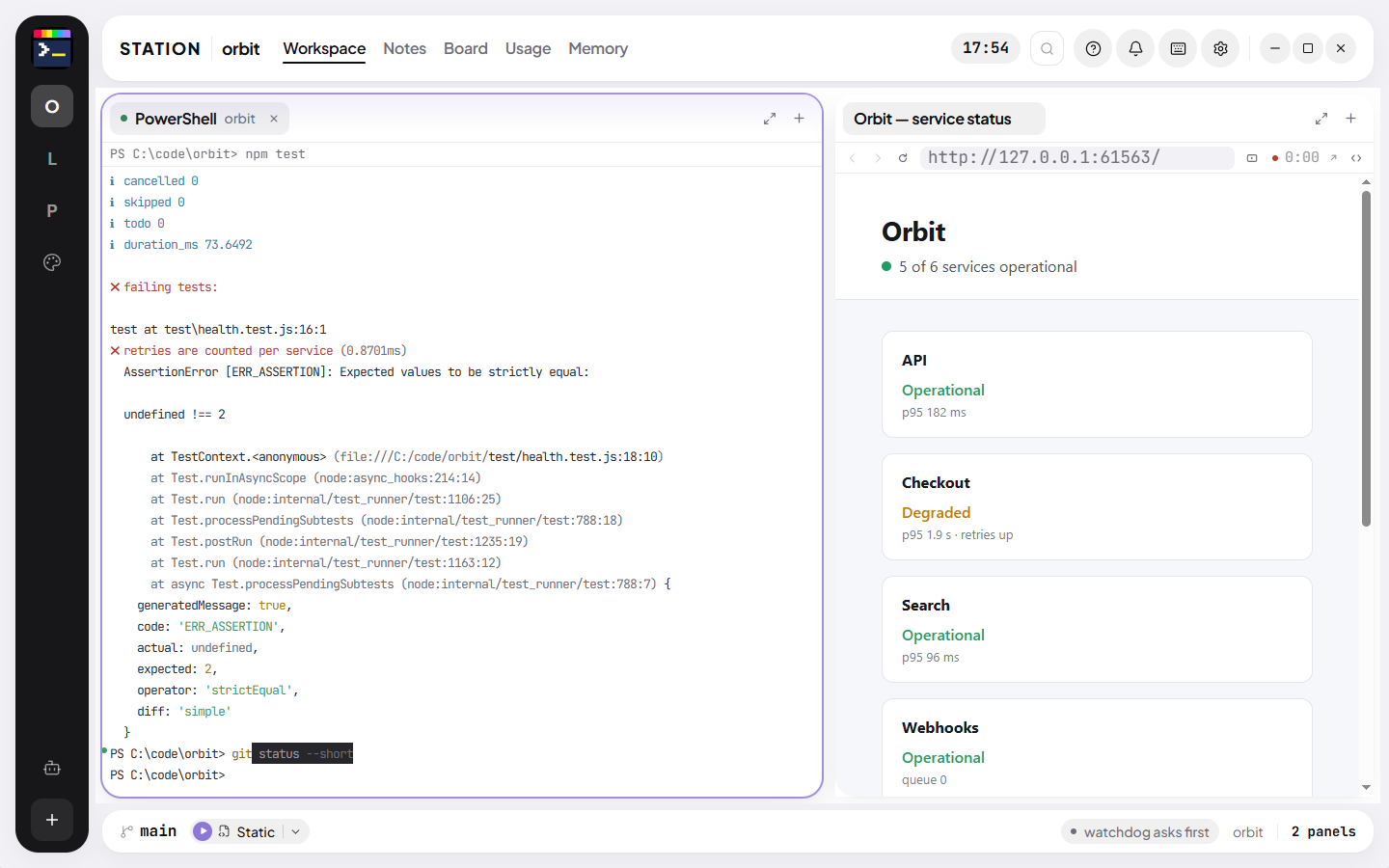
スケジューラ
Station が起動する重い処理(Claude セッション、ビルド、テスト実行)は、まずひとつの窓口に確認します。CPU、RAM、ディスクの上限を超えていれば順番を待ちます。何かを強制終了することはなく、待機は最長でも 10 分です。
85% · 上限 ▲
ターミナル
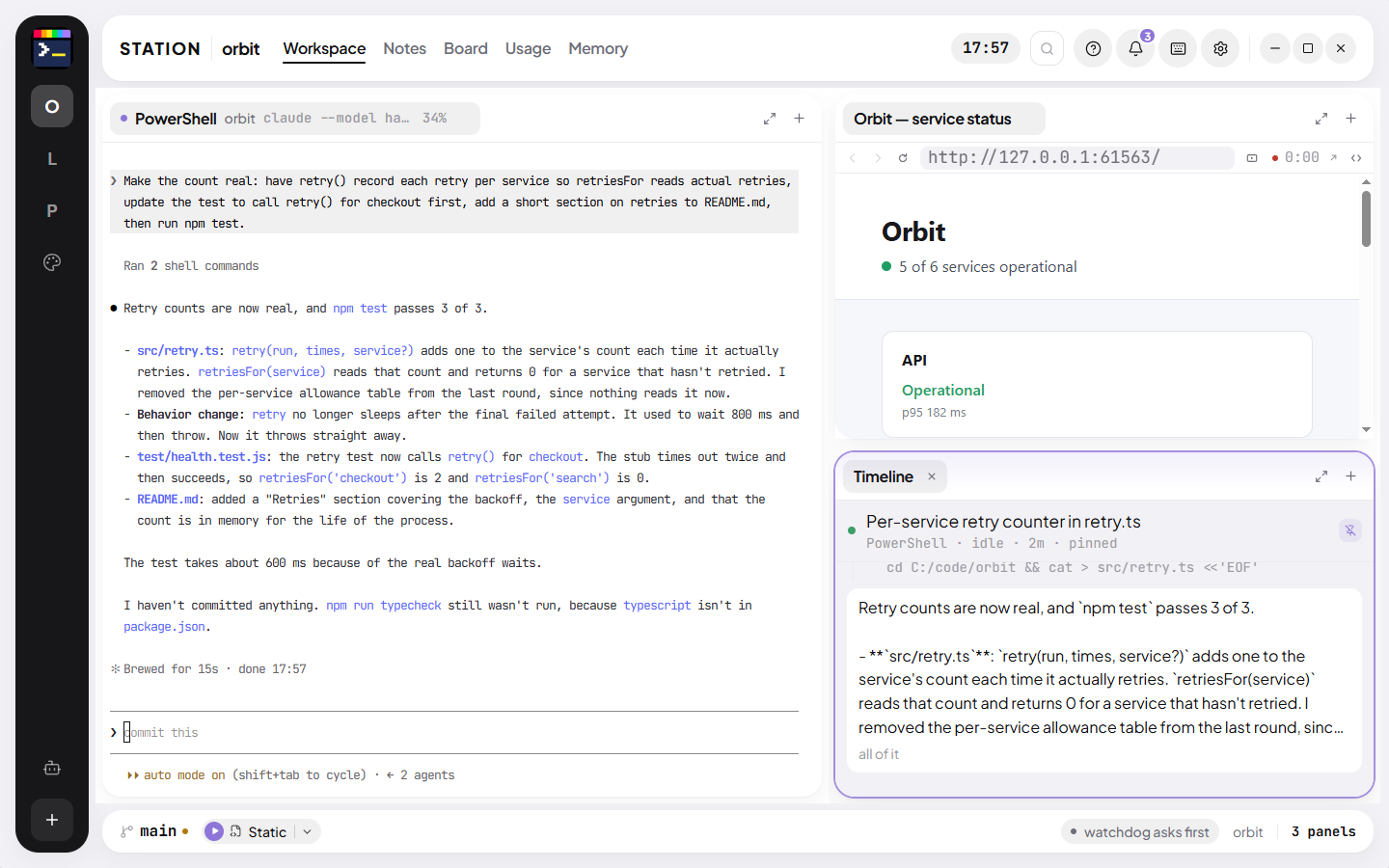
VS Code と同じリリースラインの xterm.js に、VS Code のシェル統合スクリプトを移植しています。すべてのコマンドにマークと終了コードのドットが付き、Ctrl+↑ と Ctrl+↓ でその間を移動できます。
ハウスルール
Station はプロンプト、返答、音声入力のテキストをターミナルに書き込み、そのまま残します。自動で送信するのは、あなたが自動化をオンにした場面だけです。たとえばウォッチドッグの「Fix it」モードです。
スケジューラは処理を待たせますが、終了させません。クワイエットモードは優先度を下げるだけで、プロセスは止めません。エージェントが残したファイルはごみ箱への移動を提案するだけで、削除はしません。
アイドル中の Station の CPU 使用率は 0% です。インジケーターは数回動いてから止まります。終わりのないループは、GPU に毎秒 60 フレームを無駄に描画させ続けるからです。
Station は、あなたがインストールしてサインインした Claude Code を実行します。トークンや API キーを目にすることはありません。プロジェクト、ノート、レイアウトはディスク上のデータベースに保存されます。
すべての機能を動画で
1 つのリポジトリで複数の Claude Code エージェントを、互いに邪魔せず動かします。 詳しく見る →
1/4 · エージェントごとにチェックアウト
Ctrl+Alt+T でエージェント用のターミナルが開きます。claude で Enter を押した瞬間、Station はそれを専用の git チェックアウトとブランチへ移します。1 行も書く前にです。
Station で収録、サンプルプロジェクト · 待ち時間は早送り
どのアプリでも Ctrl+Win を押したまま話し、離す。言葉はカーソルのあった場所に入力されます。 詳しく見る →
1/4 · Ctrl+Win を2回押す
続けて2回押すと、どのアプリでもハンズフリーになります。画面下のピルが、聞いていることを示します。
Station で収録、サンプルプロジェクト · 待ち時間は早送り
VS Code のターミナルとシェル統合を、エージェント向けのウィンドウで。 詳しく見る →
1/3 · すべてのコマンドにマーク
各コマンドの余白にマークが付きます。失敗したテスト実行はマークが赤くなり終了コードも残るので、スクロールせずに何が壊れたかがわかります。
Station で収録、サンプルプロジェクト · 待ち時間は早送り
ターミナルの隣にネイティブの Chromium。ページからエージェントへワンキーで。 詳しく見る →
1/3 · ページが壊れた箇所を教える
プロジェクトはターミナルの隣の本物のブラウザパネルで動きます。ページがエラーを出すと、パネルのツールバーがコンソールエラーを数えるので、DevTools を開かなくてもわかります。
Station で収録、サンプルプロジェクト · 待ち時間は早送り
エージェント自身が最新に保つカンバン。 詳しく見る →
1/3 · カードを書く
カードは To do に直接書きます。タイトルと、機能やバグなどの種類。エージェントは Station のツールで同じボードを読むので、ここに書いたことがそのまま伝わります。
Station で収録、サンプルプロジェクト · 待ち時間は早送り
エージェントのコストを、Claude Code 自身のトランスクリプトから読み取ります。 詳しく見る →
1/4 · かかっていたはずの金額
Claude Code が使ったすべてのトークンを、自身のトランスクリプトから読み取り、API 料金で換算します。請求ではなく、規模の目安です。
Station で収録、サンプルプロジェクト · 待ち時間は早送り
キャプチャ、注釈、送信。あるいは画面上のどこからでも文字をコピー。 詳しく見る →
1/7 · ショットを撮る
Ctrl+Shift+4 で画面をそのまま止めるので、選んでいる間は何も動きません。
Station で収録、サンプルプロジェクト · 待ち時間は早送り
プロジェクトごとのブロックエディタと自由配置のキャンバス。Markdown で保存。 詳しく見る →
1/4 · 考えごとにひとつのページ
ノートはコードの隣にあり、考えていることごとに一ページです。名前を付けたら、どこかをダブルクリックして書き始めます。
Station で収録、サンプルプロジェクト · 待ち時間は早送り
ワンキーでワークスペースのビルド結果を表示。起動済みでなければ起動します。 詳しく見る →
1/2 · F5 を押す
F5 はどこからでも、ターミナルの上でも効きます。Station はこのプロジェクトが何を実行するかを読み取り、ターミナルの隣のブラウザパネルで開きます。このような静的ページは自分で配信します。
Station で収録、サンプルプロジェクト · 待ち時間は早送り
すべての操作にコマンドがあり、すべてのコマンドにキーを割り当てられます。 詳しく見る →
1/3 · すべてをひとつのパレットで
Ctrl+Shift+P でコマンドパレットが開きます。数文字で一覧が絞り込まれ、矢印キーで選んで Enter で実行。ここでは右側に新しいターミナルを開いています。
Station で収録、サンプルプロジェクト · 待ち時間は早送り
49 のパレット、カスタムテーマ 1 つ、他にはないアーケード風の見た目。 詳しく見る →
1/3 · 49 のパレット
パレットにテーマ名を入力すると、ウィンドウ全体が一度に切り替わります。Tokyo Night、Catppuccin、Gruvbox、Rosé Pine。ターミナルの色も同じテーマから来るので、コードとターミナルは常にそろいます。
Station で収録、サンプルプロジェクト · 待ち時間は早送り
リリース
v0.64.0
v0.63.0
v0.62.0
はい。Station は、あなたがインストールしてサインインした Claude Code CLI を、ご自身の Claude プランまたは API キーで実行します。Station がトークンを再販することはなく、キーを目にすることもありません。エージェントが使った分は、Station がない場合と同じく Anthropic から請求されます。
Station がライセンスを求めます。プロジェクト、ノート、ボード、レイアウトはそのまま残ります。ライセンスを購入してキーを入力すれば、続きから再開できます。
ライセンスは最大 3 台のコンピューターで同時に有効です。いつでも移せます。設定 → License からそのコンピューターを解放するか、コンピューターが手元にない場合はカスタマーポータルから解放してください。
購入から 14 日以内であれば、理由なしで全額返金します。領収書またはカスタマーポータルからお申し込みください。
はい。Station は可能なときに 1 日に 1 回程度ライセンスを確認し、サーバーに接続できなくても 7 日間は動作し続けます。
今のところ Windows 10 と 11 のみです。Station は、3 つの OS を取り繕うのではなく、ConPTY、OCR、効率モードなど Windows 自体の機能に依拠しています。
ライセンス確認(ハッシュ化されたマシン ID とキー)と、公開リリースページに対する更新確認だけです。テレメトリ、アナリティクス、クラッシュレポートはありません。コードや会話はあなたのマシンにとどまります。Claude Code はこれまで通り Anthropic と通信し、ホスト型の音声入力プロバイダーは、あなたが選んだ場合にだけ音声を受け取ります。
支払い方法だけです。どちらも全機能と全アップデートが含まれます。Pro はいつでも解約できるサブスクリプション、Lifetime は一度きりの支払いです。
はい。それぞれ専用のインストーラーと 2 日間の無料体験があり、そのキーはそのアプリだけを開きます。Station のキー(月払い、年払い、買い切りのいずれも)は、Station 本体に加えて 4 つすべてを開きます。
Station をインストールし、プロジェクトを開いて、エージェントを起動してください。合わなければアンインストールするだけ。解約の手続きはありません。